¿Cómo configuro transferencias externas en la banca digital?
Las transferencias externas le permiten mover dinero entre sus cuentas RCU y sus cuentas en otras instituciones financieras.
Tiempo de procesamiento de transferencia externa: Aprox. 2 - 4 días hábiles
Tipos de cuenta de RCU elegibles para el servicio de transferencia externa
- Cuentas de Ahorro
- Cuentas corrientes o de cheques
- Cuentas del mercado monetario
- Cuentas empresariales
Cuentas de RCU no elegibles para el servicio de transferencia externa
- Cuentas para jóvenes y niños
- Cuentas de ahorro para la salud (HSA)
- Cuentas individuales de jubilación (IRA)
Tipos de cuentas elegibles en otras instituciones financieras para transferencias externas
- Cuentas de Ahorro
- Cuentas corrientes o de cheques
- Cuentas del mercado monetario
Hay dos optiones para añadir cuentas externas. El primero es usar la Verificación de cuenta instantánea y el segundo es a través de la Entrada de cuenta manual. Siga los pasos a continuación para establecer cuentas externas.
Dispositivo Móvil
Si usa un dispositivo celular, siga los pasos a continuación. Para computadoras, vaya a los pasos para la computadora
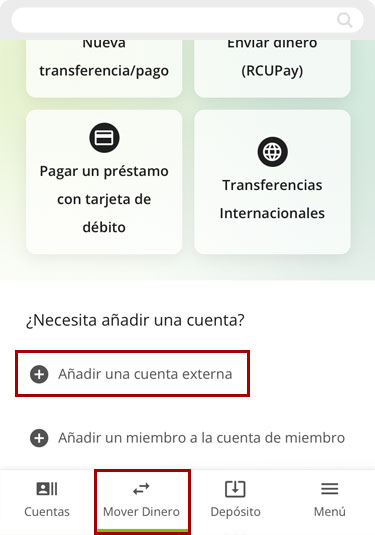
Para configurar una cuenta de transferencia externa en la banca digital, toque Mover Dinero en la parte inferior de la pantalla.
Debajo de ¿Necesita agregar una cuenta?, toque Añadir cuenta externa.
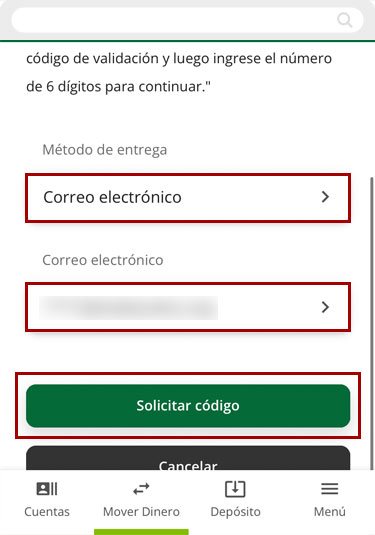
Por motivos de seguridad, se requiere un código de validación para completar el proceso de validación de identidad. Seleccione su método de entrega preferido y le enviaremos un código de validación de 6 dígitos.
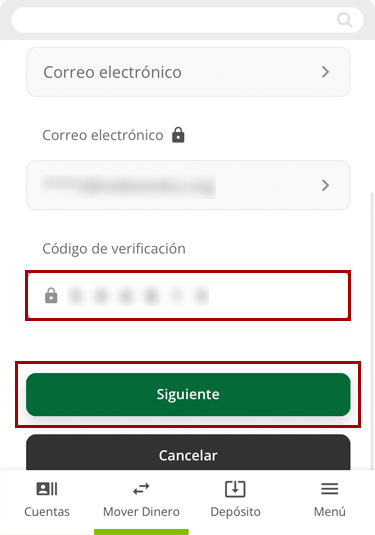
Ingrese el código de validación toque Siguiente.
Nota: Si accede a las cuentas externas por primera vez, tendrá que aceptar los términos y condiciones.
Escoja como quiere anadir su cuenta externa. Ya sea con Verificación de cuenta instantánea o a través de la Entrada de cuenta manual.
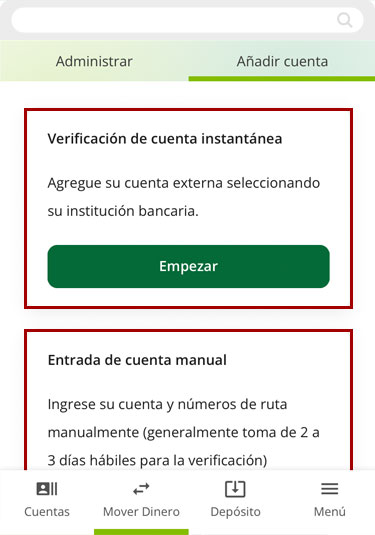
Verificación de cuenta instantánea
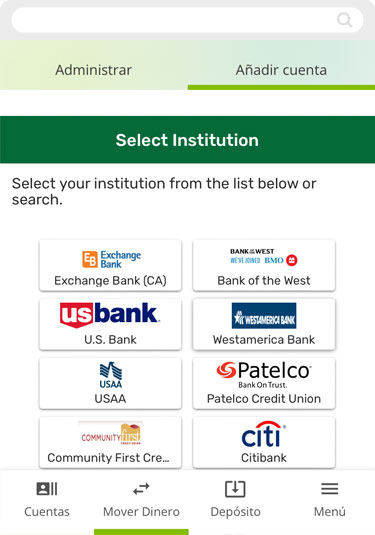
Seleccione la institución financiera donde tiene su cuenta externa. Si no se muestra su institución, busque para elegir de una lista de instituciones adicionales.
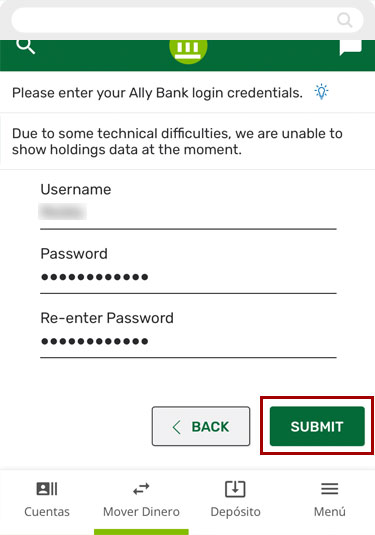
Ingrese su nombre de usuario y contraseña para la cuenta externa y, a continuación, SUBMIT.
Complete la validación de seguridad para su cuenta externa según lo solicitado.
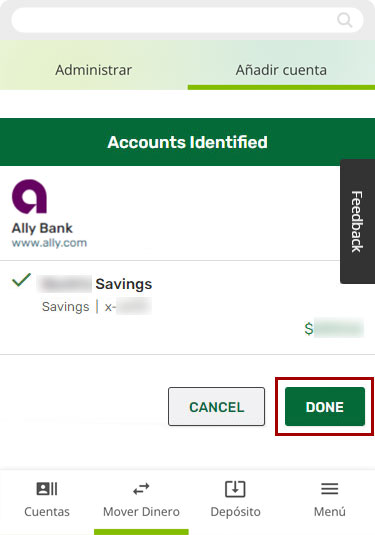
Una vez que se identifiquen las cuentas, toque DONE.
Confirme que la información es correcta marcando la casilla y toque Aceptar.
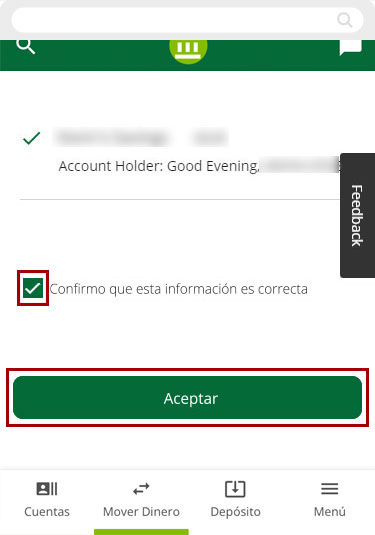
Entrada de cuenta manual
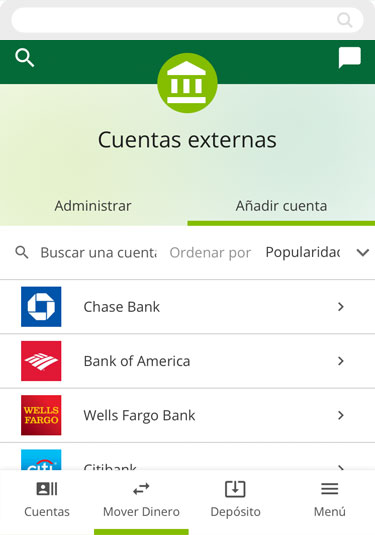
Seleccione la institución financiera donde tiene su cuenta externa. Si no se muestra su institución, toque No puedo ubicar mi cuenta o Mostrar más.
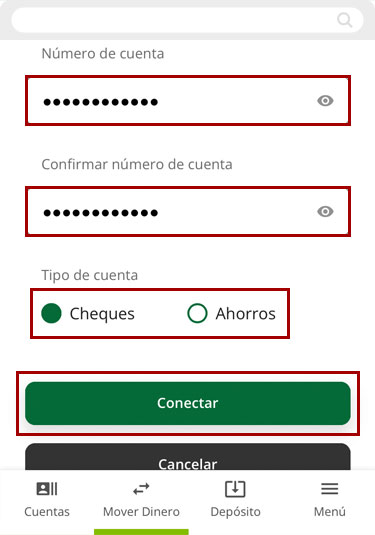
Ingrese el número de ruta, el número de cuenta de su cuenta externa. Elija el tipo de cuenta y, a continuación, Conectar.
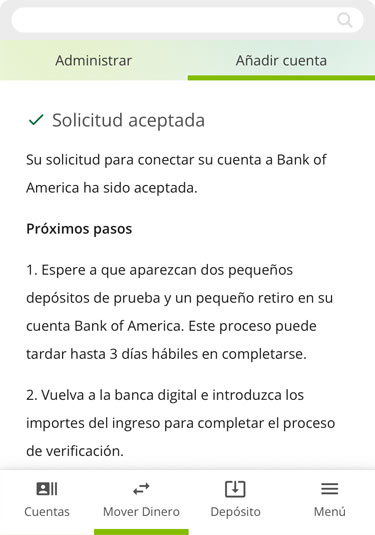
Una vez que reciba la confirmación de que su solicitud fue aceptada, monitoree su cuenta en la otra institución para vigilar si se publicarán dos pequeños depósitos de prueba. Estos pueden tardar hasta 3 días hábiles.
Una vez que los depósitos de prueba se registren en su cuenta en la otra institución, vuelva a iniciar una sesión en la banca digital.
Toque Mover Dinero en la parte inferior de la pantalla. Seleccione Añadir cuenta externa y toque Administrar.
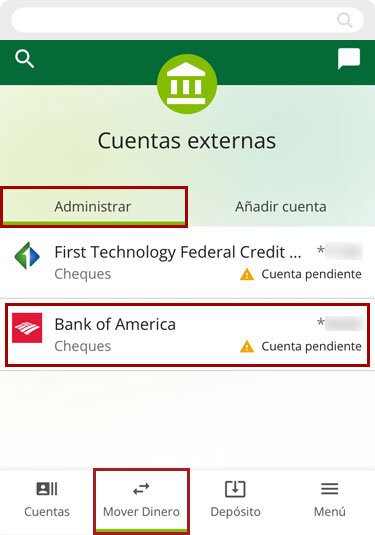
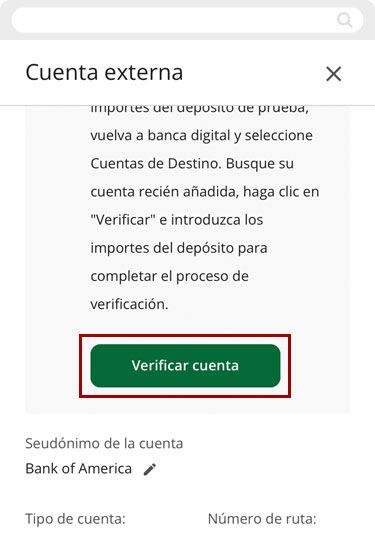
Seleccione la cuenta externa que desea validar y toque Verificar cuenta.
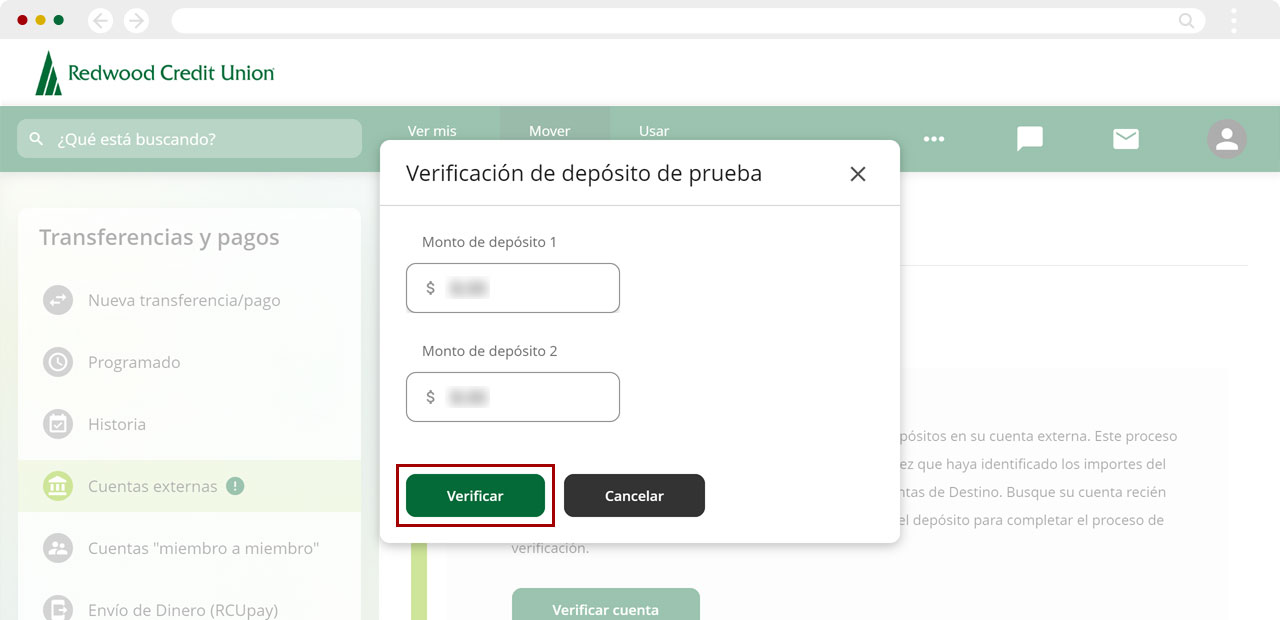
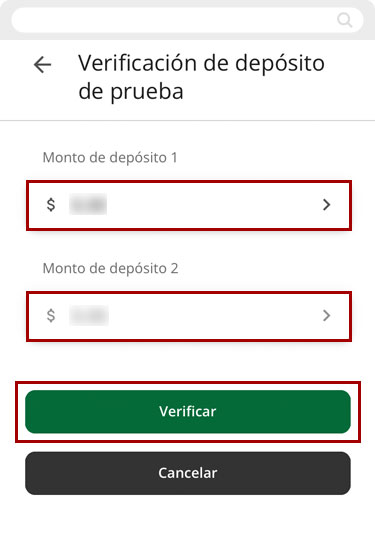
Ingrese los dos importes de depósito de prueba y toque Verificar.
Su cuenta externa ahora se mostrará como Activa y está lista para transferencias.
Computadora
Si usa una computadora, siga los pasos a continuación. Para dispositivos celulares, vaya a los pasos para celulares
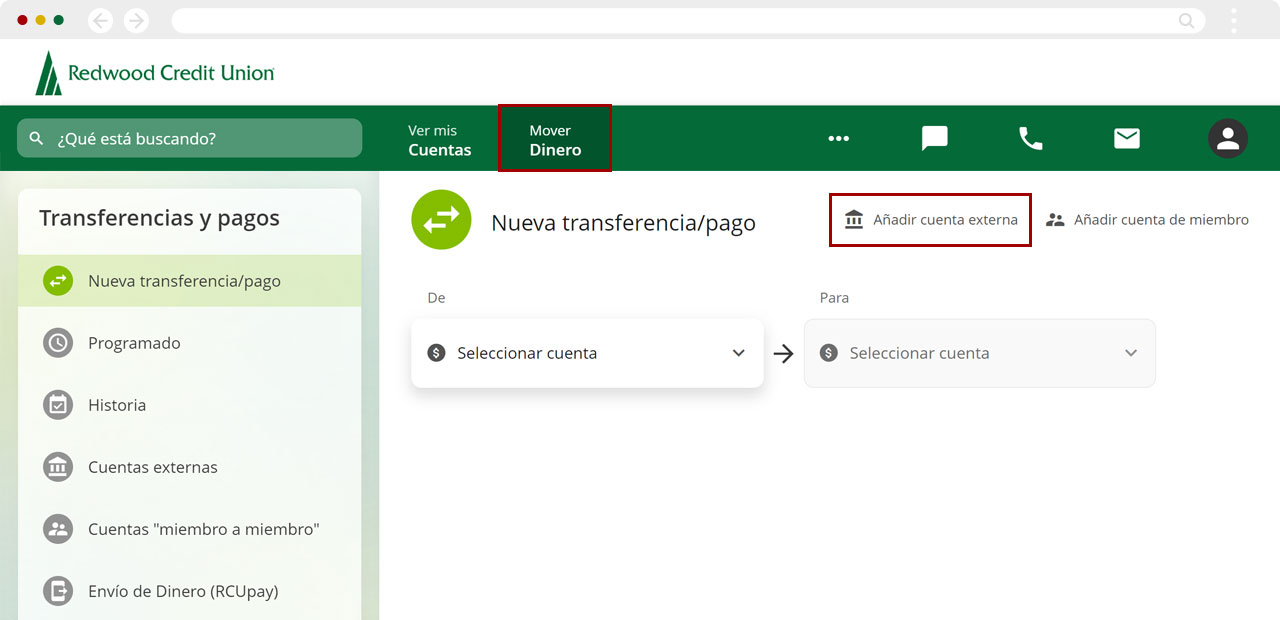
Para configurar una cuenta de transferencia externa en la banca digital, haga clic en la pestaña Mover dinero en la parte superior de la página.
Haga clic en Añadir cuenta externa en la parte superior derecha.
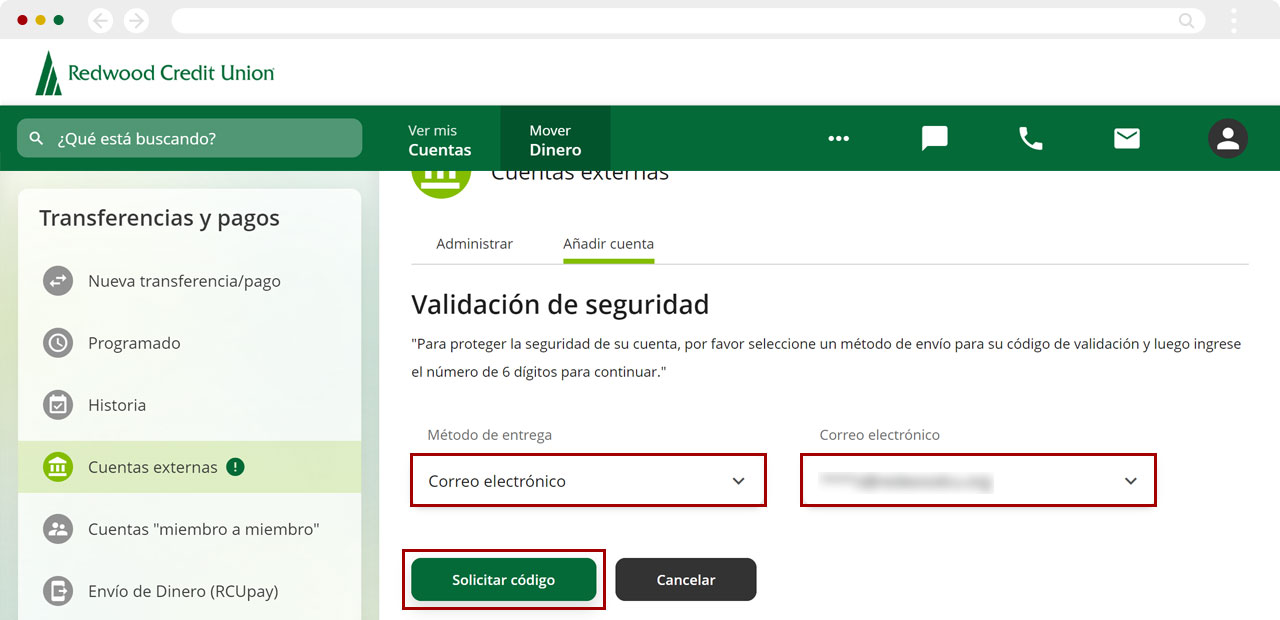
Por motivos de seguridad, se requiere un código de validación para completar el proceso de validación de identidad. Seleccione su método de entrega preferido y le enviaremos un código de validación de 6 dígitos.
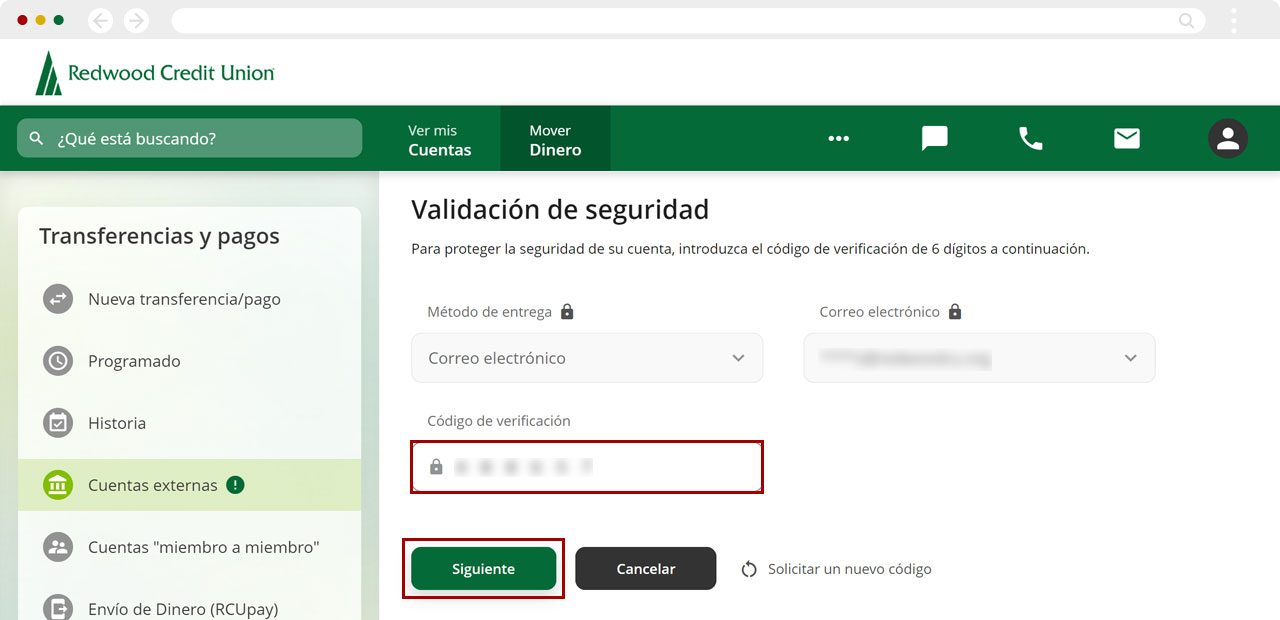
Ingrese el código de validación y haga clic en Siguiente.
Nota: Si accede a las cuentas externas por primera vez, tendrá que aceptar los términos y condiciones.
Escoja como quiere anadir su cuenta externa. Ya sea con Verificación de cuenta instantánea o a través de la Entrada de cuenta manual.
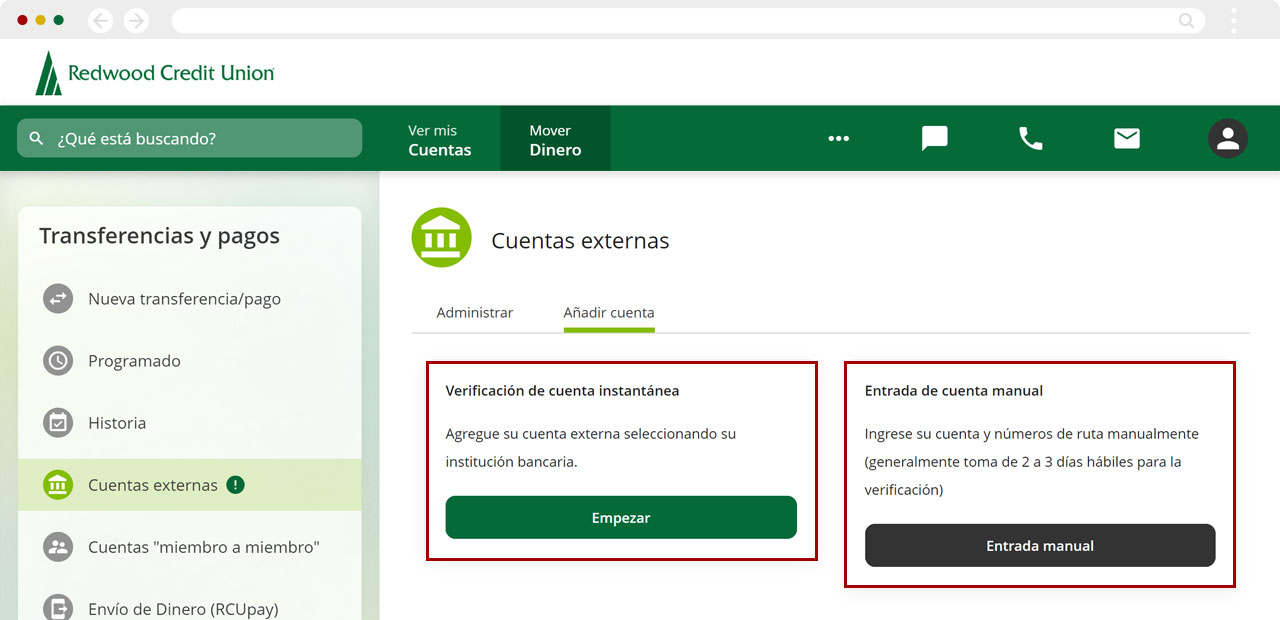
Verificación de cuenta instantánea
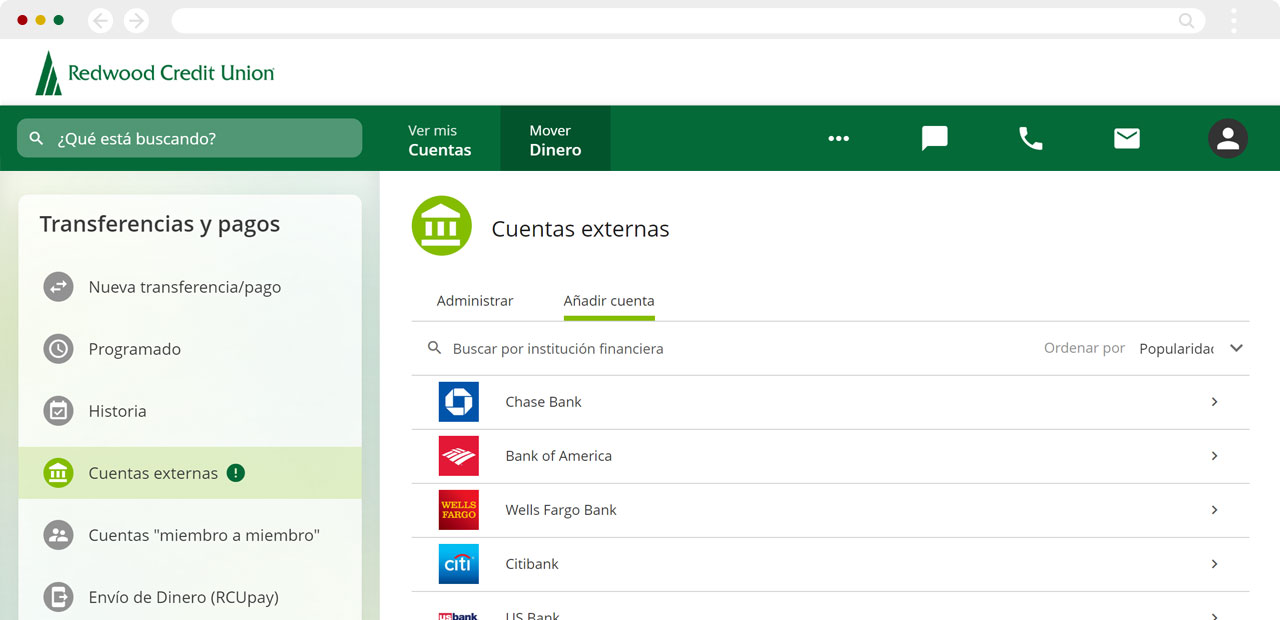
Seleccione la institución financiera donde tiene su cuenta externa. Si no se muestra su institución, busque para elegir de una lista de instituciones adicionales.
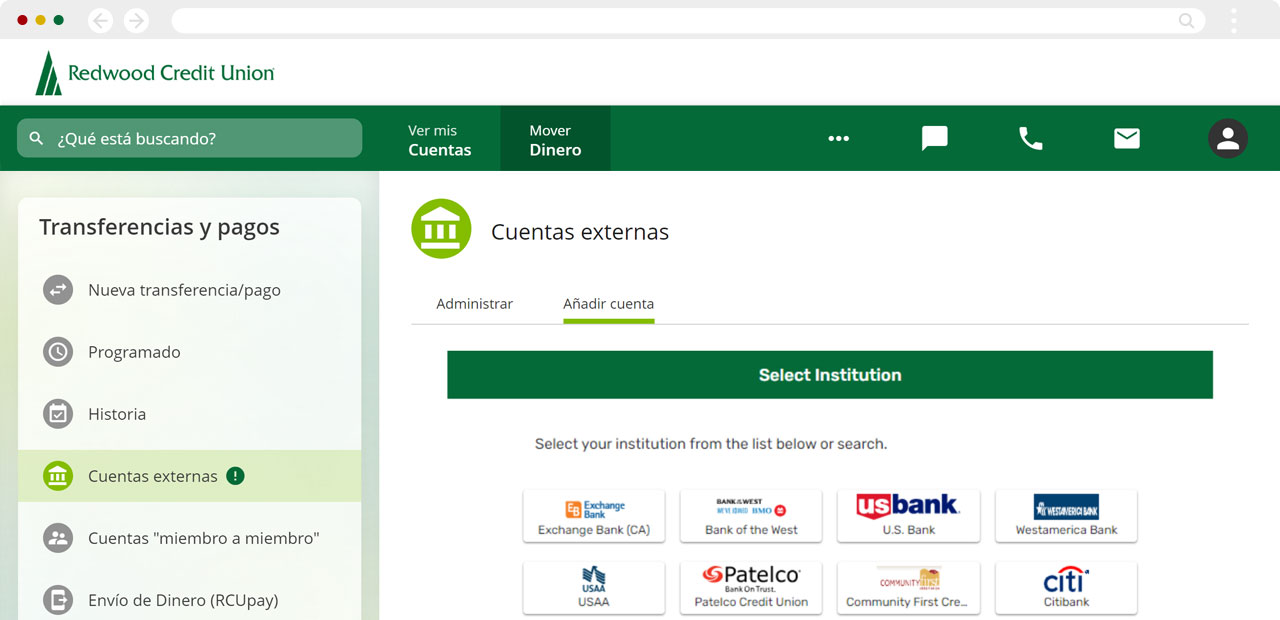
Ingrese su nombre de usuario y contraseña para la cuenta externa y, a continuación, SUBMIT.
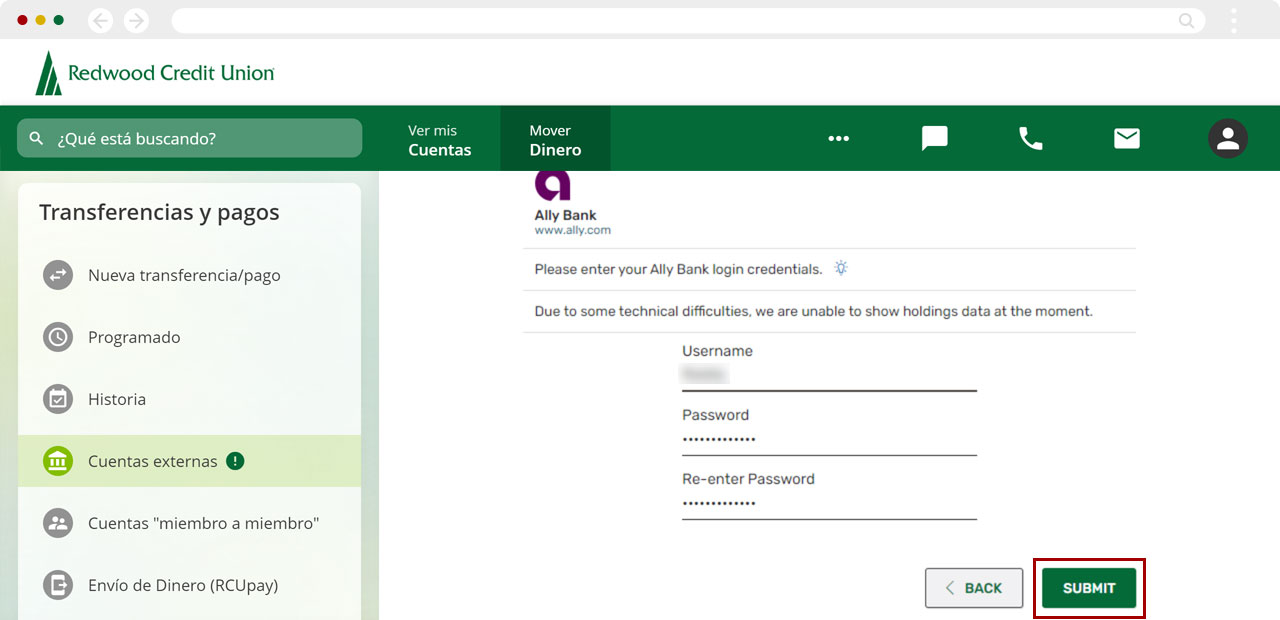
Complete la validación de seguridad para su cuenta externa según lo solicitado.
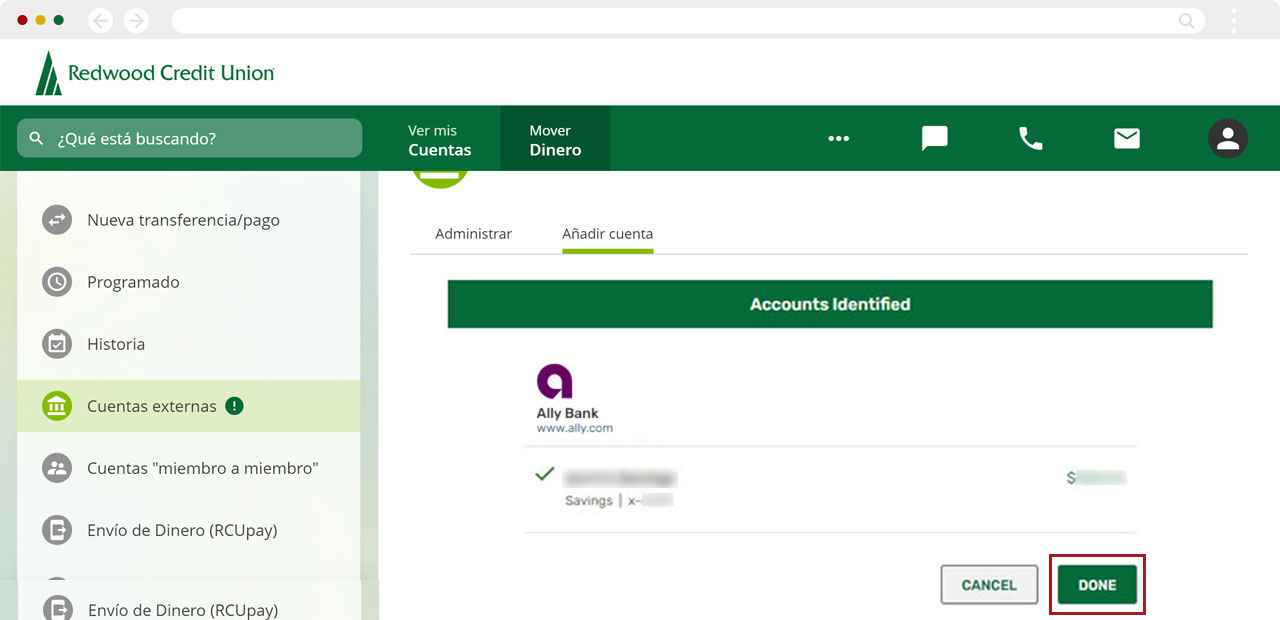
Una vez que se identifiquen las cuentas, haga clic en DONE.
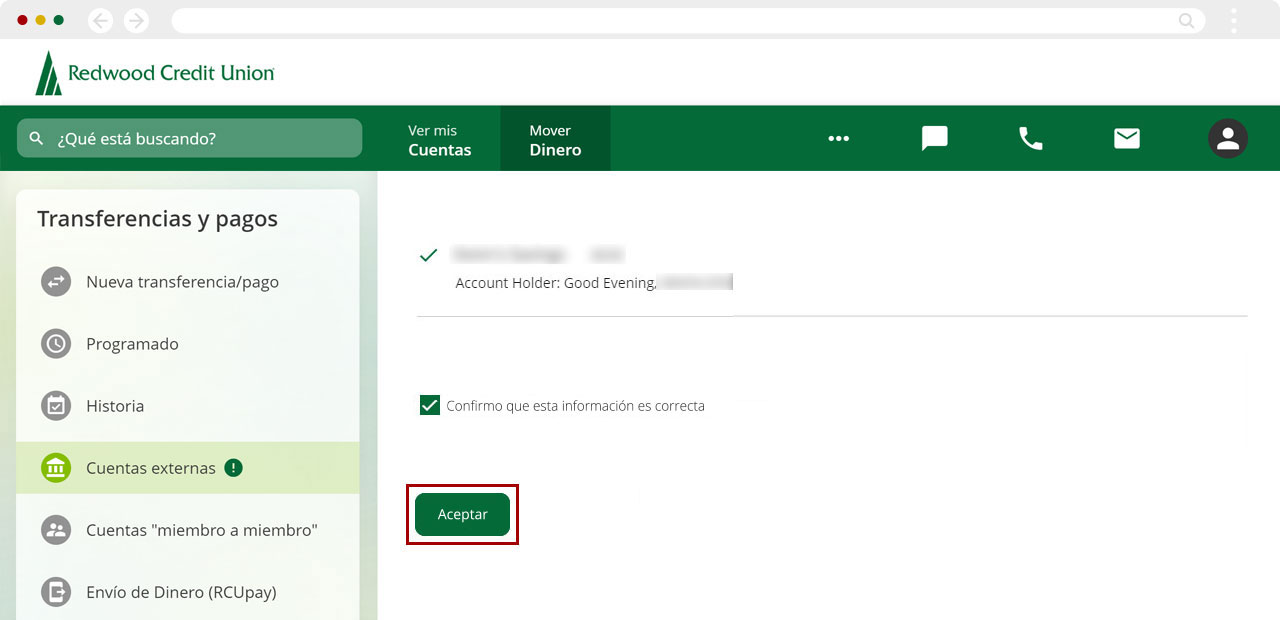
Confirme que la información es correcta marcando la casilla y haga clic en Aceptar.
Entrada de cuenta manual
Seleccione la institución financiera donde tiene su cuenta externa. Si no se muestra su institución, haga clic en Validar transacciones utilizando micro depósitos o Mostrar más.
Ingrese el número de ruta, el número de cuenta de su cuenta externa. Elija el tipo de cuenta y, a continuación, Conectar.
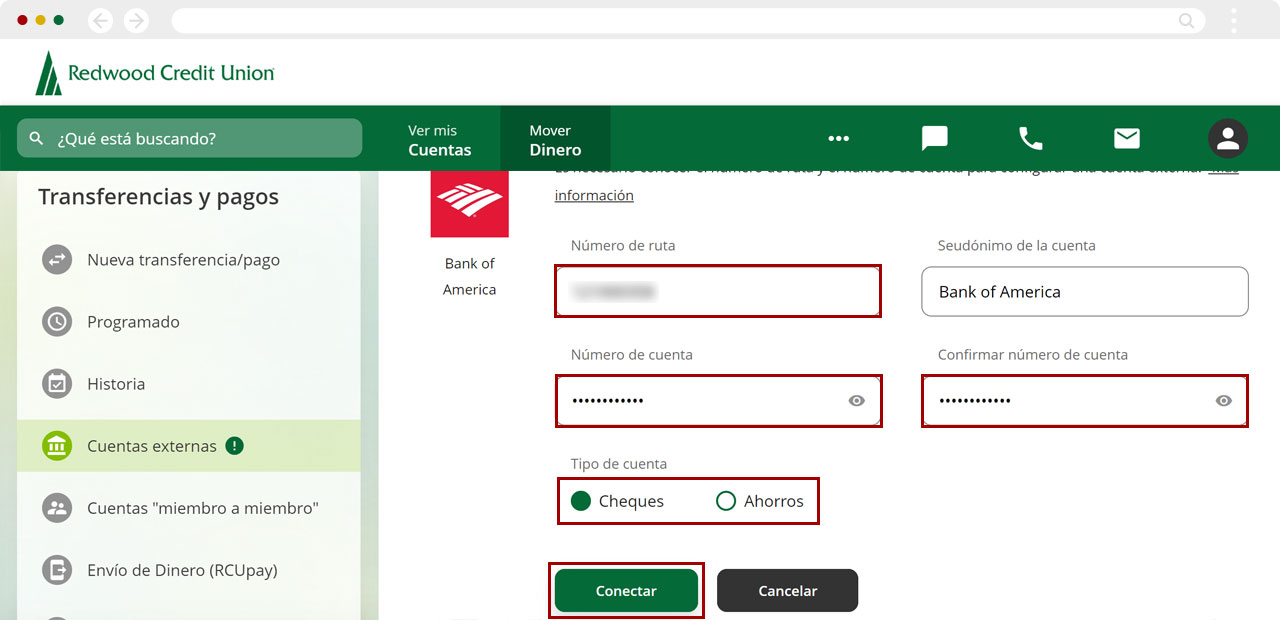
Una vez que reciba la confirmación de que su solicitud fue aceptada, monitoree su cuenta en la otra institución para vigilar si se publicarán dos pequeños depósitos de prueba. Estos pueden tardar hasta 3 días hábiles.
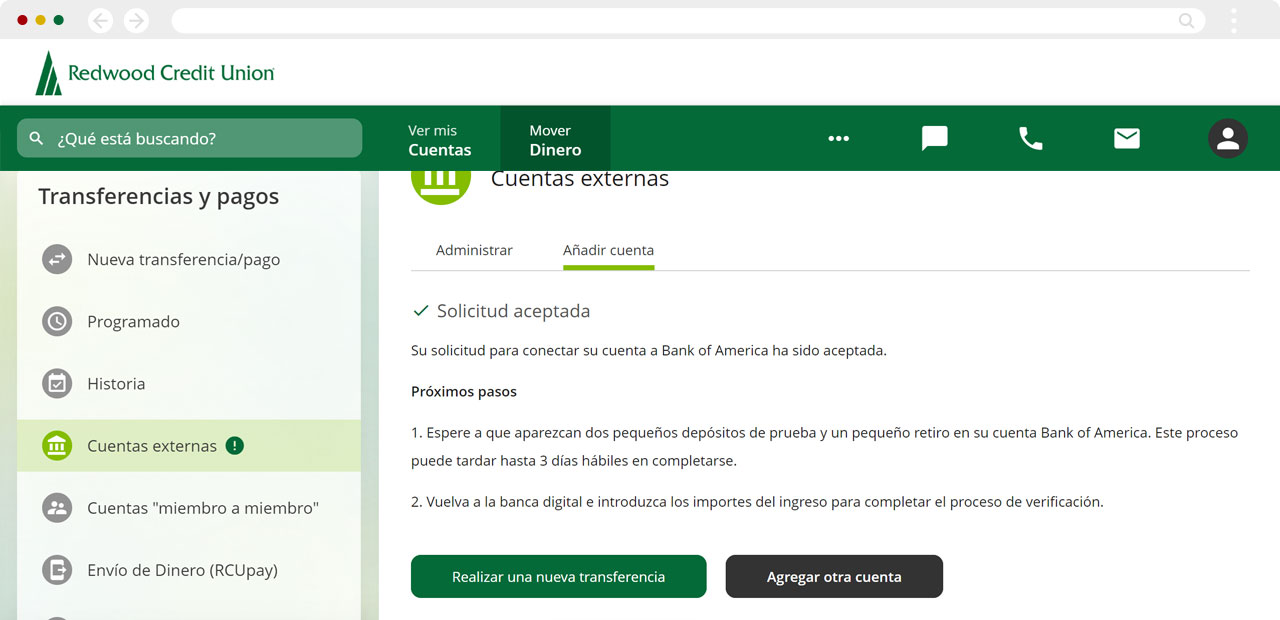
Una vez que los depósitos de prueba se registren en su cuenta en la otra institución, vuelva a iniciar una sesión en la banca digital. Haga clic en Mover Dinero. Seleccione Cuentas externas en el menú de la izquierda y haga clic en Administrar.
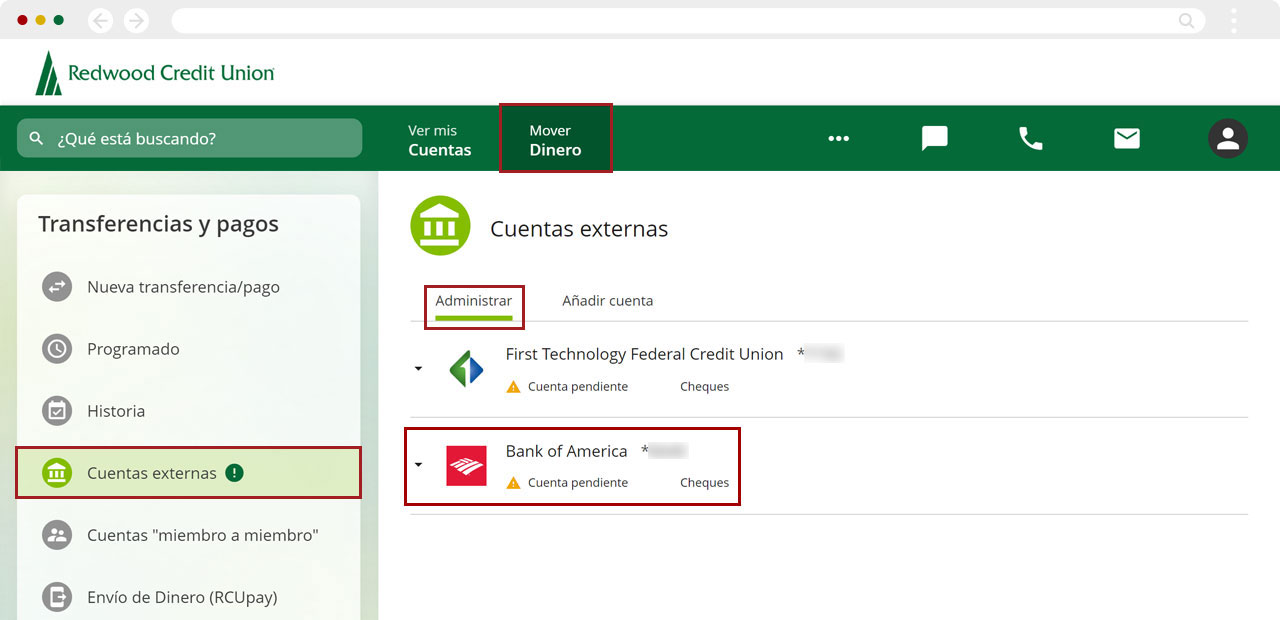
Seleccione la cuenta externa que desea validar y haga clic en Verificar cuenta.
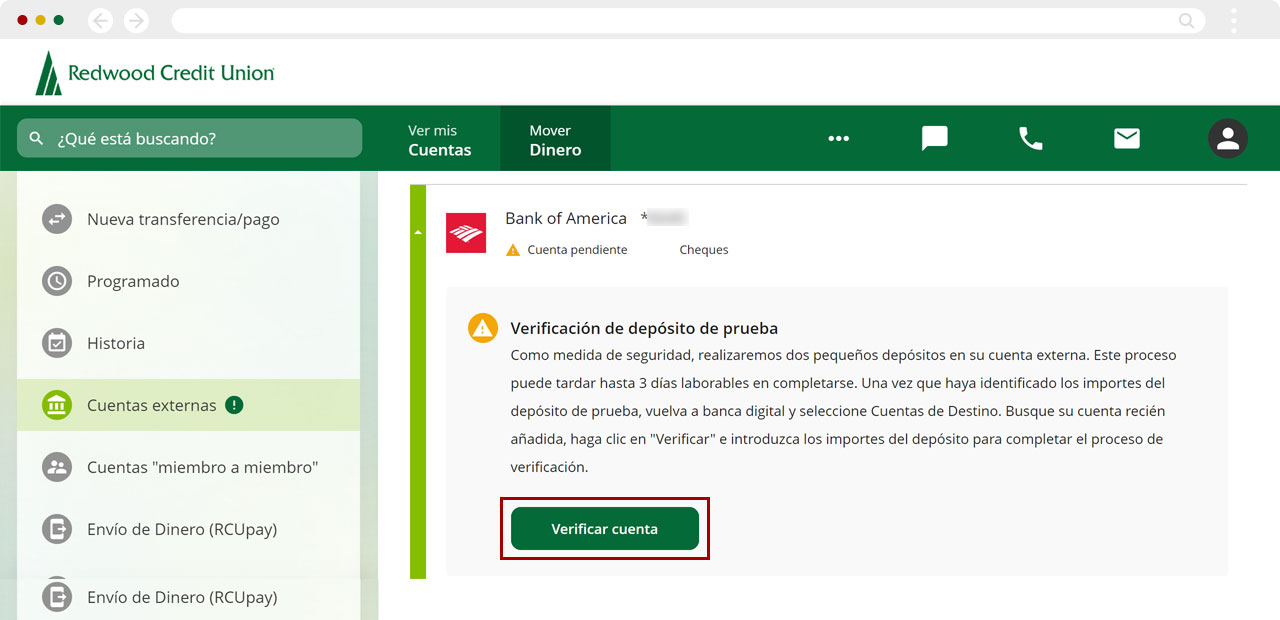
Ingrese los dos importes de depósito de prueba y haga clic en Verificar.
Su cuenta externa ahora se mostrará como Activa y está lista para transferencias.